


Sebagai pembekal komputer OPS i3, saya memahami kekecewaan yang datang dengan tidak sengaja memadam fail penting. Sama ada dokumen kerja penting, foto keluarga berharga, atau data perniagaan yang penting, kehilangan fail boleh menjadi kemunduran yang ketara. Walau bagaimanapun, tidak perlu panik lagi. Dalam catatan blog ini, saya akan berkongsi beberapa kaedah yang berkesan untuk memulihkan fail yang dipadam pada komputer OPS i3.
Memahami asas -asas penghapusan fail
Sebelum menyelam ke dalam kaedah pemulihan, penting untuk memahami bagaimana penghapusan fail berfungsi pada komputer. Apabila anda memadam fail, ia tidak segera dikeluarkan dari cakera keras. Sebaliknya, sistem operasi menandakan ruang yang diduduki oleh fail yang tersedia untuk digunakan semula. Data sebenar kekal pada pemacu sehingga ia ditimpa oleh data baru. Ini bermakna ada peluang untuk memulihkan fail yang dipadam selagi ia belum ditimpa.
Kaedah 1: Periksa tong kitar semula
Kaedah pertama dan paling mudah untuk memulihkan fail yang dipadam adalah untuk memeriksa tong kitar semula. Apabila anda memadam fail pada komputer OPS i3, ia biasanya dipindahkan ke tong kitar semula. Anda boleh memulihkan fail dari tong kitar semula jika anda menyedari kesilapan anda tidak lama selepas penghapusan.
Untuk memeriksa tong kitar semula, ikuti langkah -langkah ini:
- Cari ikon Bin Kitar Semula di desktop anda. Ia kelihatan seperti sampah.
- Klik dua kali pada ikon Bin Recycle untuk membukanya.
- Cari fail yang dipadam dalam tong kitar semula. Jika anda menemuinya, klik kanan pada fail dan pilih "Pulihkan." Fail akan dipulihkan ke lokasi asalnya.
Kaedah 2: Gunakan Sejarah Fail (Windows)
Jika anda menggunakan sistem operasi Windows pada komputer OPS i3 anda, anda boleh menggunakan ciri sejarah fail untuk memulihkan fail yang dipadam. Sejarah Fail adalah alat sandaran dan pemulihan yang terbina dalam yang secara automatik menyokong fail anda ke pemacu luaran atau lokasi rangkaian.

Untuk menggunakan sejarah fail untuk memulihkan fail yang dipadam, ikuti langkah -langkah ini:
- Buka panel kawalan di komputer anda. Anda boleh melakukan ini dengan menekan kekunci Windows + X dan memilih "Panel Kawalan."
- Dalam panel kawalan, cari "Sejarah Fail" dan klik padanya.
- Klik pada "Pulihkan Fail Peribadi" dalam tetingkap Sejarah Fail.
- Gunakan anak panah untuk menavigasi melalui sandaran dan cari fail yang dipadam.
- Pilih fail yang ingin anda sembuh dan klik pada "Pulihkan." Fail akan dipulihkan ke lokasi asalnya.
Kaedah 3: Gunakan perisian pemulihan data
Jika kaedah di atas tidak berfungsi, anda boleh menggunakan perisian pemulihan data untuk memulihkan fail yang dipadam pada komputer OPS i3 anda. Terdapat banyak program perisian pemulihan data yang terdapat di pasaran, baik percuma dan dibayar. Beberapa program perisian pemulihan data popular termasuk RECUVA, Wizard Pemulihan Data Easeus, dan Diskdrill.
Sebelum menggunakan perisian pemulihan data, penting untuk diperhatikan bahawa anda harus berhenti menggunakan komputer dengan segera untuk mengelakkan menimpa fail yang dipadam. Juga, pastikan untuk memasang perisian pemulihan data pada pemacu yang berbeza atau peranti storan luaran untuk mengelakkan kehilangan data selanjutnya.
Untuk menggunakan perisian pemulihan data untuk memulihkan fail yang dipadam, ikuti langkah -langkah berikut:
- Muat turun dan pasang perisian pemulihan data di komputer anda.
- Lancarkan perisian pemulihan data dan pilih pemacu di mana fail yang dipadam terletak.
- Klik pada butang "Imbas" untuk memulakan proses pengimbasan. Perisian ini akan mengimbas pemacu untuk fail yang dipadam.
- Sebaik sahaja pengimbasan selesai, perisian akan memaparkan senarai fail yang boleh diperolehi semula. Pilih fail yang anda mahu pulih dan klik pada butang "Pulihkan".
- Pilih lokasi untuk menyimpan fail yang dipulihkan. Pastikan untuk menyimpan fail ke pemacu yang berbeza atau peranti storan luaran untuk mengelakkan menimpa fail asal.
Kaedah 4: Dapatkan perkhidmatan pemulihan data profesional
Jika semuanya gagal, anda boleh mendapatkan perkhidmatan pemulihan data profesional. Syarikat pemulihan data profesional mempunyai kepakaran dan peralatan khusus untuk memulihkan data daripada cakera keras yang rosak atau rosak. Walau bagaimanapun, perkhidmatan pemulihan data profesional boleh mahal, dan tidak ada jaminan bahawa mereka akan dapat memulihkan semua data anda.
Sebelum memilih perkhidmatan pemulihan data profesional, pastikan untuk melakukan penyelidikan anda dan pilih syarikat yang bereputasi. Anda boleh membaca ulasan dan testimoni dari pelanggan lain untuk mendapatkan idea reputasi syarikat.
Mencegah kehilangan fail pada masa akan datang
Walaupun ada kemungkinan untuk memulihkan fail yang dipadam pada komputer OPS i3, lebih baik untuk mengelakkan kehilangan fail di tempat pertama. Berikut adalah beberapa petua untuk membantu anda mengelakkan kerugian fail:
- Secara kerap menyandarkan fail anda ke pemacu luaran atau perkhidmatan penyimpanan awan. Ini akan memastikan bahawa anda mempunyai salinan fail penting anda sekiranya kehilangan data.
- Gunakan perisian antivirus yang boleh dipercayai untuk melindungi komputer anda daripada virus dan perisian hasad. Virus dan malware boleh menyebabkan kehilangan data dengan merosakkan atau memadam fail anda.
- Berhati -hati semasa memadam fail. Semak semula sebelum memadam fail untuk memastikan anda benar-benar mahu memadamnya.
- Elakkan menggunakan komputer anda apabila ia berjalan rendah pada ruang cakera. Keluar dari ruang cakera boleh menyebabkan komputer anda terhempas dan mengakibatkan kehilangan data.
Kesimpulan
Kehilangan fail penting boleh menjadi pengalaman yang tertekan, tetapi terdapat beberapa kaedah untuk memulihkan fail yang dipadam pada komputer OPS i3. Dengan mengikuti kaedah yang digariskan dalam catatan blog ini, anda boleh meningkatkan peluang anda untuk memulihkan fail yang dipadam anda. Ingatlah untuk menyandarkan fail anda secara berkala untuk mengelakkan kehilangan data pada masa akan datang.
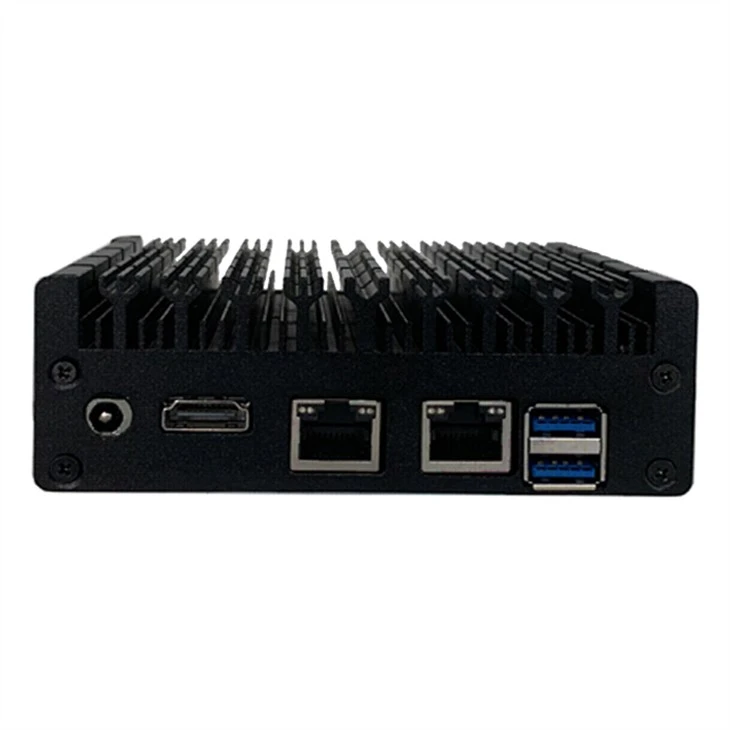
Jika anda berminat untuk membeli komputer OPS i3 atau produk berkaitan lain, kami menawarkan pelbagai pilihan berkualiti tinggi. Sebagai contoh, kami6Gen Core Skylake-U Fanless Aluminium Chassis Mini Computeradalah pilihan yang baik untuk mereka yang mencari komputer yang padat dan cekap. Kami juga mempunyaiIntel 4-5 Generasi CPU Motherboard Perindustrian 3.5 incidan yangModul PC Ops i5Terdapat.
Sekiranya anda mempunyai sebarang pertanyaan atau ingin membincangkan keperluan khusus anda, sila hubungi kami. Kami di sini untuk membantu anda mencari penyelesaian yang sempurna untuk keperluan pengkomputeran anda.
Rujukan
- Sokongan Microsoft. (ND). Pulihkan fail yang dipadam dari tong kitar semula. Diperolehi daripada https://support.microsoft.com/en-us/windows/recover-deleted-files-from-the-recycle-bin-92326cff-9b02-4ee2-93ac-3d48a45df317
- Sokongan Microsoft. (ND). Pulihkan fail dengan sejarah fail. Diperolehi daripada https://support.microsoft.com/en-us/windows/restore-files-with-file-history-7e2fe6e1-4173-4115-b170-6ee4081c6090
- Easeus. (ND). Bagaimana untuk memulihkan fail yang dipadam pada Windows 10/11/8/7. Diperolehi daripada https://www.easeus.com/data-recovery-software/how-to-thecover-deleted-files.htm


