


Hei ada! Sebagai pembekal komputer RK3288 Android Ops, saya sering bertanya tentang cara menyambung ke VPN pada peranti ini. Oleh itu, saya fikir saya akan mengumpulkan catatan blog ini untuk memandu anda melalui langkah demi langkah.
Mula -mula, mari kita bincangkan mengapa anda mungkin mahu menyambung ke VPN pada komputer RK3288 Android Ops anda. VPN, atau rangkaian peribadi maya, menyulitkan sambungan internet anda dan mengarahkannya melalui pelayan di lokasi yang berbeza. Ini boleh menjadi sangat berguna untuk beberapa sebab. Untuk satu, ia dapat membantu melindungi privasi dan keselamatan anda dalam talian. Apabila anda disambungkan ke VPN, Penyedia Perkhidmatan Internet anda (ISP) dan pihak ketiga yang lain tidak dapat melihat apa yang anda lakukan dalam talian. Ia juga membolehkan anda mengakses kandungan yang mungkin disekat di kawasan anda. Sebagai contoh, jika anda melancong ke luar negara dan ingin menonton rancangan kegemaran anda pada perkhidmatan streaming yang hanya tersedia di negara asal anda, VPN dapat membantu anda memintas sekatan tersebut.
Sekarang, mari kita masuk ke dalam nitty - curang bagaimana untuk menyambung ke VPN pada komputer RK3288 Android Ops anda.
Langkah 1: Pilih perkhidmatan VPN
Terdapat banyak perkhidmatan VPN di luar sana, masing -masing dengan ciri -ciri, harga, dan tahap keselamatannya sendiri. Beberapa yang popular termasuk Nordvpn, ExpressVPN, dan Surfshark. Apabila memilih VPN, anda akan mempertimbangkan perkara seperti bilangan pelayan yang mereka ada, kelajuan sambungan mereka, dan dasar privasi mereka. Anda boleh melakukan penyelidikan dalam talian untuk membaca ulasan dan membandingkan perkhidmatan VPN yang berbeza untuk mencari yang sesuai untuk anda.
Langkah 2: Muat turun dan pasang aplikasi VPN
Sebaik sahaja anda memilih perkhidmatan VPN, pergi ke laman web rasmi mereka. Kebanyakan penyedia VPN mempunyai aplikasi Android yang boleh anda muat turun terus ke komputer RK3288 Android Ops anda. Pada peranti anda, buka pelayar web dan pergi ke laman web perkhidmatan VPN. Cari pautan muat turun untuk aplikasi Android. Sebaik sahaja anda menemuinya, klik pada pautan untuk memulakan muat turun.
Selepas muat turun selesai, cari fail APK (ini adalah format fail untuk aplikasi Android). Anda mungkin perlu mengaktifkan "sumber yang tidak diketahui" dalam tetapan peranti anda untuk memasang aplikasi dari luar kedai Google Play. Untuk melakukan ini, pergi ke "Tetapan"> "Keselamatan" dan togol pilihan "Sumber Tidak Diketahui". Kemudian, ketik pada fail APK untuk memulakan proses pemasangan. Ikuti arahan skrin untuk melengkapkan pemasangan.
Langkah 3: Sediakan akaun VPN
Buka aplikasi VPN yang baru anda pasang pada komputer RK3288 Android Ops anda. Anda biasanya akan diminta untuk log masuk atau membuat akaun. Jika anda pengguna baru, klik pada pilihan "Daftar" atau "Buat Akaun" dan ikuti langkah -langkah untuk menyediakan akaun anda. Anda perlu memberikan alamat e -mel dan membuat kata laluan. Sesetengah perkhidmatan VPN juga boleh menawarkan tempoh percubaan percuma, jadi anda boleh menguji perkhidmatan mereka sebelum melakukan langganan berbayar.
Langkah 4: Sambungkan ke pelayan VPN
Sebaik sahaja anda log masuk ke aplikasi VPN, anda akan melihat senarai pelayan yang tersedia. Pelayan ini terletak di negara -negara dan kawasan yang berbeza di seluruh dunia. Anda boleh memilih pelayan berdasarkan keperluan anda. Sebagai contoh, jika anda ingin mengakses kandungan dari Amerika Syarikat, pilih pelayan yang terletak di AS.
Untuk menyambung ke pelayan, hanya ketik pada pelayan yang ingin anda gunakan. Aplikasi ini kemudiannya akan membuat sambungan ke pelayan. Ini mungkin mengambil masa beberapa saat. Sebaik sahaja sambungan ditubuhkan, anda akan melihat mesej pengesahan dalam aplikasi, dan peranti anda kini akan disambungkan ke VPN.
Langkah 5: Sahkan sambungan
Selepas menyambung ke VPN, adalah idea yang baik untuk mengesahkan bahawa sambungan anda berfungsi dengan baik. Anda boleh melakukan ini dengan pergi ke laman web sepertiWhatismyip.com. Laman web ini akan menunjukkan alamat IP semasa anda. Jika VPN anda berfungsi dengan betul, alamat IP yang ditunjukkan di laman web hendaklah menjadi alamat IP pelayan VPN yang anda sambungkan, bukan alamat IP sebenar anda.
Itu cukup banyak! Menyambung ke VPN pada komputer RK3288 Android Ops anda adalah proses yang agak mudah. Walau bagaimanapun, jika anda menghadapi sebarang isu di sepanjang jalan, kebanyakan perkhidmatan VPN mempunyai pasukan sokongan pelanggan yang dapat membantu anda menyelesaikan masalah.
Sebagai pembekal komputer RK3288 Android Ops, saya juga ingin menyebut beberapa produk hebat yang kami tawarkan. Kami mempunyaiHM86 Grafik Diskret Komputer Ops Whiteboard Elektronik, yang sesuai untuk tetapan pendidikan dan perniagaan. Ia menawarkan grafik berkualiti tinggi dan prestasi lancar untuk semua keperluan persembahan dan kerjasama anda.

Kami juga mempunyaiIntel 4 - 5 Generasi CPU 3.5 - Motherboard Perindustrian Inch. Papan induk ini direka untuk aplikasi perindustrian, memberikan prestasi yang boleh dipercayai dan ketahanan dalam persekitaran yang keras.
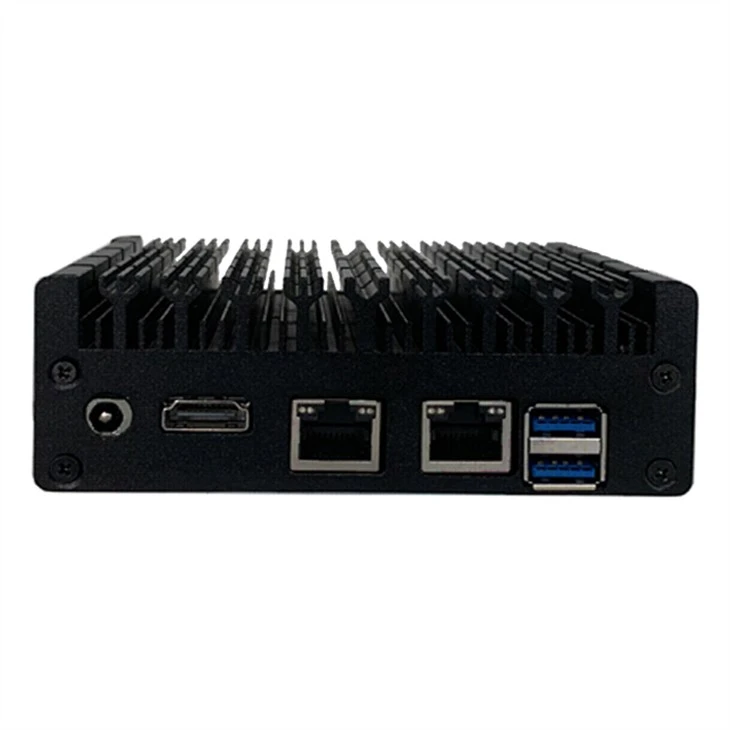
Dan jika anda mencari komputer yang padat dan cekap, lihat kami6gen Core Skylake - U Fanless Aluminium Chassis Mini Computer. Ia adalah pilihan yang baik untuk mereka yang memerlukan komputer yang kuat dalam faktor bentuk kecil.
Jika anda berminat dengan mana -mana produk kami, termasuk komputer RK3288 Android Ops, jangan ragu untuk menjangkau rundingan pembelian. Kami sentiasa gembira dapat bekerjasama dengan anda untuk mencari penyelesaian terbaik untuk keperluan anda.
Rujukan
- Pengetahuan umum mengenai persediaan peranti VPN dan Android.
- Maklumat mengenai komputer RK3288 Android Ops dan produk berkaitan dari pengetahuan produk dalaman.


