


Hei ada! Sebagai pembekal komputer RK3399Pro Android Ops, saya sering bertanya tentang bagaimana untuk menyambungkan peranti Nifty ini ke projektor. Ini adalah soalan yang hebat, terutamanya jika anda ingin menggunakan komputer anda untuk persembahan, persediaan teater rumah, atau tujuan pendidikan. Dalam catatan blog ini, saya akan membimbing anda melalui proses langkah demi langkah untuk menghubungkan komputer RK3399Pro Android Ops ke projektor.
Apa yang anda perlukan
Perkara pertama yang pertama, mari kita bincangkan apa yang anda perlukan untuk sambungan ini. Anda pasti memerlukan komputer RK3399999999999999999999999999999999999999999999999999. Di samping itu, anda memerlukan kabel yang sesuai. Kebanyakan projektor menyokong sambungan HDMI, jadi kabel HDMI adalah pertaruhan yang baik. Walau bagaimanapun, jika projektor atau komputer anda mempunyai port yang berbeza, anda mungkin memerlukan penyesuai. Sebagai contoh, jika komputer anda mempunyai DisplayPort dan projektor anda hanya mempunyai port HDMI, anda memerlukan DisplayPort untuk penyesuai HDMI.
Memeriksa port anda
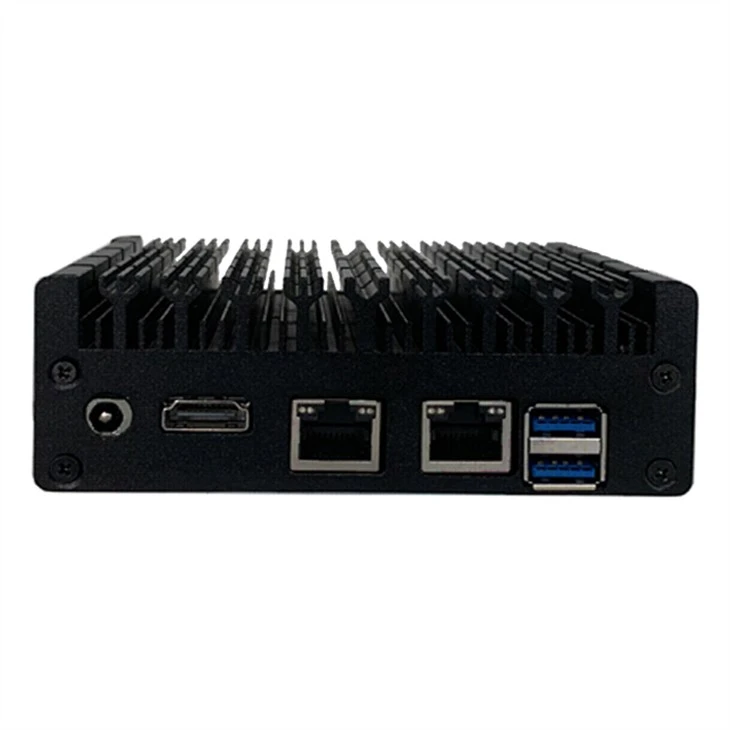
Sebelum anda mula menyambung apa -apa, adalah idea yang baik untuk memeriksa port pada komputer dan projektor anda. Cari port HDMI, yang biasanya segi empat tepat dengan sudut yang sedikit bulat. Sesetengah projektor mungkin juga mempunyai pelabuhan VGA, yang berwarna biru dan mempunyai bentuk trapezoid. Pastikan anda tahu pelabuhan mana yang tersedia dan mana yang akan anda gunakan.
Membuat Sambungan Fizikal
Sebaik sahaja anda mengenal pasti port, sudah tiba masanya untuk membuat sambungan fizikal. Sekiranya anda menggunakan kabel HDMI, pasangkan satu hujung ke port HDMI pada komputer RK3399PRO Android OPS dan hujung yang lain ke dalam port HDMI pada projektor anda. Jika anda menggunakan penyesuai, sambungkan penyesuai ke port yang sesuai pada komputer anda terlebih dahulu, dan kemudian sambungkan kabel HDMI dari penyesuai ke projektor.
Menggambar Peranti Anda
Selepas anda membuat sambungan fizikal, sudah tiba masanya untuk menguasai peranti anda. Pertama, hidupkan projektor anda. Kebanyakan projektor mempunyai butang kuasa di bahagian depan atau sisi peranti. Tekan butang kuasa dan tunggu projektor untuk memanaskan badan. Ini mungkin mengambil masa beberapa minit, jadi bersabarlah.
Sebaik sahaja projektor dikuasakan, hidupkan komputer OPS Android RK3399Pro anda. Jika anda telah menyediakan komputer anda untuk mengesan paparan luaran secara automatik, ia harus mengesan projektor dengan segera. Walau bagaimanapun, jika tidak, anda mungkin perlu memilih sumber paparan secara manual pada projektor anda.
Memilih sumber paparan pada projektor anda
Untuk memilih sumber paparan pada projektor anda, cari butang pada kawalan jauh projektor atau pada projektor itu sendiri yang mengatakan "sumber" atau "input." Tekan butang ini, dan menu harus muncul pada skrin projektor. Gunakan kekunci anak panah pada kawalan jauh untuk menavigasi menu dan pilih sumber input yang sepadan dengan port yang anda gunakan untuk menyambungkan komputer anda. Sebagai contoh, jika anda menyambungkan komputer anda ke port HDMI 1 pada projektor, pilih "HDMI 1" sebagai sumber input.
Menyesuaikan tetapan paparan di komputer anda
Sebaik sahaja anda telah memilih sumber paparan pada projektor anda, sudah tiba masanya untuk menyesuaikan tetapan paparan pada komputer RK3399Pro Android Ops anda. Pada kebanyakan peranti Android, anda boleh mengakses tetapan paparan dengan pergi ke aplikasi Tetapan dan kemudian memilih "Paparan." Dari sana, anda boleh memilih bagaimana anda mahu menggunakan projektor. Anda boleh melanjutkan desktop anda ke projektor, yang bermaksud anda akan mempunyai ruang kerja yang lebih besar yang merangkumi kedua -dua skrin komputer anda dan skrin projektor, atau anda boleh menduplikasi desktop anda, yang bermaksud imej yang sama akan muncul pada kedua -dua skrin komputer anda dan skrin projektor.
Penyelesaian masalah
Jika anda menghadapi masalah untuk mendapatkan komputer RK3399Pro Android Ops untuk menyambung ke projektor anda, jangan risau. Berikut adalah beberapa isu dan penyelesaian biasa:

- Tiada isyarat pada skrin projektor:Pastikan kabel disambungkan dengan selamat dan anda telah memilih sumber input yang betul pada projektor. Anda juga mungkin ingin mencuba memulakan semula komputer dan projektor anda.
- Kualiti gambar yang lemah:Semak tetapan resolusi di komputer anda. Pastikan resolusi ditetapkan kepada nilai yang serasi untuk projektor anda. Anda juga mungkin mahu menyesuaikan tetapan fokus dan zum pada projektor itu sendiri.
- Masalah Audio:Jika anda tidak mendapat sebarang audio dari projektor, pastikan tetapan audio pada komputer anda ditetapkan untuk mengeluarkan audio ke projektor. Anda juga mungkin perlu menyemak tetapan audio pada projektor itu sendiri.
Komputer serasi projektor lain dalam julat kami
Jika anda berminat dengan komputer yang serasi dengan projektor lain, kami juga menawarkan pelbagai pilihan hebat. Lihat kamiSOH310B Whiskylake Touch Display Ops-C, yang merupakan peranti yang kuat dan serba boleh. Kami juga mempunyaiI3 6100U/I5 6200U/I7 6500U CPU Mini Computer 4GB DDR4 2133MHz Komputerdan yang6Gen Core Skylake-U Fanless Aluminium Chassis Mini Computer. Komputer ini adalah semua pilihan yang hebat untuk menyambung ke projektor dan paparan lain.
Kesimpulan
Menghubungkan komputer RK339999Pro OPS anda ke projektor adalah proses yang agak mudah. Dengan mengikuti langkah -langkah yang digariskan dalam catatan blog ini, anda sepatutnya dapat mendapatkan komputer dan projektor anda dan berjalan dalam masa yang singkat. Sekiranya anda mempunyai pertanyaan lanjut atau memerlukan lebih banyak maklumat, jangan teragak -agak untuk menjangkau. Kami berada di sini untuk membantu anda memanfaatkan komputer RK339999999Pro OPS dan peranti serasi projektor lain. Sama ada anda perniagaan yang ingin meningkatkan persembahan anda atau pengguna rumah yang ingin mencipta pengalaman teater rumah yang hebat, kami mendapat produk dan kepakaran untuk memenuhi keperluan anda. Jadi, jika anda berminat untuk membeli komputer RK33999999Pro OPS kami atau mana -mana produk kami yang lain, jangan ragu untuk menghubungi kami untuk konsultasi pembelian.
Rujukan
- Dokumentasi pemaju Android
- Manual Pengguna Projektor


